O analista me devolveu o processo para ajuste, e agora?
Last updated: October 6, 2026
É possível que durante a tramitação do processo, ele seja devolvido para realização de edições.
A informação sobre análise pode ser encontrada em quatro locais principais no sistema:
Aba Resumo - Ao lado direito do item que precisa de correção, normalmente sinalizado por um ❌
Aba Resumo - Na Caixa de Mensagens, onde o analista pode deixar observações. Você também pode usar a Caixa de Mensagens proativamente para solicitar correções em processos já submetidos que contenham erros.
Card Análise - No campo Comentários, especialmente quando houve devolução para ajuste

Ou se existe alguma observação deixada pelo analista na Caixa de Mensagens na aba Resumo :

Importante: Se o processo não estiver em sua posse, você precisará entrar em contato diretamente com o órgão responsável pela análise para solicitar que o processo seja desbloqueado e devolvido a você antes de poder realizar as edições.
Para realizar as alterações ainda na aba "Resumo" - Clique em "Editar" no campo que necessita alterar, lembrando que o processo necessita estar em suas mãos para isso!
Caso especial - Campos bloqueados pela prefeitura: Se você não conseguir editar a seção pois o botão "editar" está bloqueado, isto significa que o campo foi bloqueado pela prefeitura. Utilize a "Caixa de Mensagens Externas" localizada na aba "Resumo" para enviar uma mensagem ao analista do processo solicitando o desbloqueio do campo.

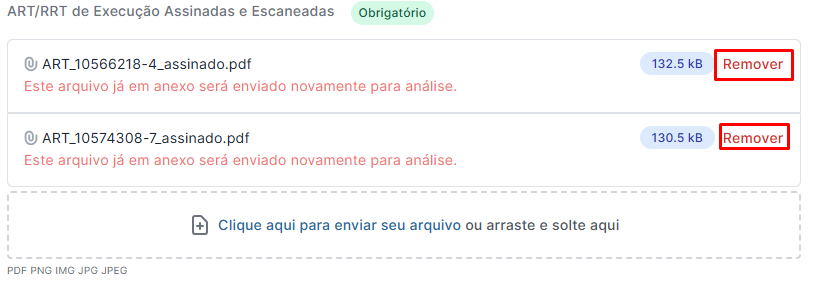
Caso seja excluir algum documento, irá aparecer o campo remover, ao lado do documento. Se desejar que o mesmo seja excluído do processo, é só clicar nele conforme o print abaixo
Para anexar novos documentos, você pode utilizar dois métodos:
Método 1 - Na aba Resumo: Procure pelo botão "Anexar arquivos" ou pela área de upload com a instrução "Clique aqui para enviar seu arquivo ou arraste e solte aqui". O sistema aceita arquivos nos formatos PDF, JPG, JPEG e PNG, com tamanho máximo de 60 MB. Selecione o arquivo desejado e, após anexar, finalize conforme a opção exibida na tela.
Método 2 - Na aba Documentos:
Acesse a aba Documentos do processo
Verifique se todos os arquivos solicitados estão anexados
Se algum documento estiver pendente, clique em "Adicionar documento"
Faça o upload dos arquivos faltantes. O sistema aceita apenas PDF, JPG, JPEG e PNG, com tamanho máximo de 60 MB.
Após anexar tudo corretamente, clique em "Finalizar edição"
Passo a passo completo para adicionar documentos e reenviar
Quando o processo for devolvido solicitando documentos adicionais ou atualizados, siga este fluxo:
Acesse o processo no sistema
Revise todas as informações previamente preenchidas
Vá até a aba "Documentos" para verificar os anexos existentes
Clique em "Adicionar documento" ou "Editar" para anexar o arquivo novo ou atualizado. Lembre-se de que o sistema aceita apenas PDF, JPG, JPEG e PNG, com tamanho máximo de 60 MB.
Clique em "Finalizar edição" após realizar as alterações
Verifique se há campos ou documentos pendentes de preenchimento - o sistema só habilita o botão "Enviar para análise" quando tudo estiver completo
Clique em "Enviar para análise" para submeter
Importante: Enquanto o processo estiver em sua posse, ele não foi encaminhado ao analista para avaliação. É necessário completar todas as pendências e enviar para que a Prefeitura inicie a análise.
Lembre-se de após realizar as alterações, clicar em "Finalizar edição"

Após ter salvado as alterações, envie seu processo para análise, desta forma ele seguirá o trâmite normalmente !