Como enviar o processo para análise/analista?
Last updated: September 23, 2026
Para que um analista possa dar continuidade ao seu processo, é necessário enviá-lo para análise. Certifique-se de que todos os campos obrigatórios estejam preenchidos e todos os documentos exigidos anexados antes de enviar. Siga os passos abaixo:
Verifique se o processo está em sua posse.
Você pode localizá-lo na aba "Minha Caixa".
Abra o processo e revise as informações e documentos anexados.
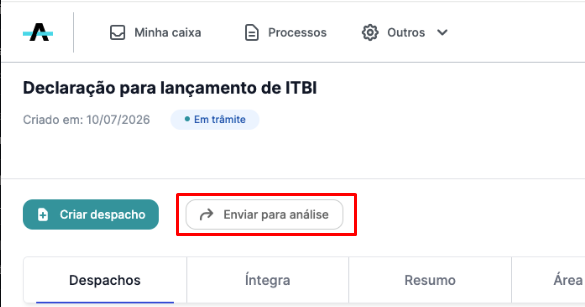
Clique em "Enviar para Análise".
Isso garantirá que o analista responsável receba o processo para dar continuidade à análise.
O botão "Enviar para Análise" está localizado na barra de ações no topo da página do processo, geralmente ao lado de outras opções como "Iniciar análise", "Bloquear edição" e "Devolver ao requerente".
Caso o botão não apareça, siga este procedimento:
Verifique se todos os campos obrigatórios estão preenchidos.
Se aparecer um banner de validação vermelho indicando que há campos obrigatórios não preenchidos, clique no botão "Ir até a seção" no banner para navegar diretamente até a seção com campos pendentes.
O banner especificará qual seção tem campos pendentes, por exemplo: "seção 5 Proprietário da Obra possui campos obrigatórios não preenchidos".
Preencha todos os campos marcados como "Obrigatório" para prosseguir.
Confirme na aba Documentos que todos os documentos exigidos foram anexados.
Se necessário, corrija ou preencha os itens pendentes e salve as alterações.
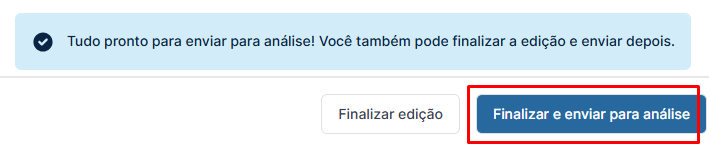
Ou ao finalizar o preenchimento dos campos, você pode clicar em Finalizar e enviar para análise:
Acompanhe o andamento do processo.
Após o envio, o processo será encaminhado ao analista ou setor responsável pela Prefeitura.
Acompanhe o andamento pelas abas: Status, Histórico, Caixa de Mensagens, Taxas e Documentos.
O analista avaliará seu processo e poderá solicitar ajustes, se necessário.
Importante:
Sempre envie o processo para análise após realizar edições, preenchimentos ou ao deixar uma mensagem para o analista na Caixa de Mensagens Externas. Isso evita atrasos no andamento da sua solicitação.
Após anexar comprovantes de pagamento: Para anexar comprovantes de pagamento, siga este procedimento específico:
Acesse a aba "Taxas".
Clique em "Anexar comprovante".
Clique em "Salvar alterações".
Clique em "Enviar para Análise" para que o documento seja efetivamente encaminhado ao município e o processo possa prosseguir.
Importante: Simplesmente anexar o comprovante não é suficiente. Você deve clicar em "Enviar para Análise" após salvar as alterações para que o processo possa prosseguir.
Verifique se todos os campos obrigatórios estão preenchidos e todos os documentos exigidos foram anexados antes de enviar para análise.