Como criar meu processo no sistema?
Last updated: September 30, 2026
Siga o passo a passo:
1. Com o cadastro efetuado e e-mail confirmado, já será possível criar os seus processos. Veja aqui como criar o seu Login.
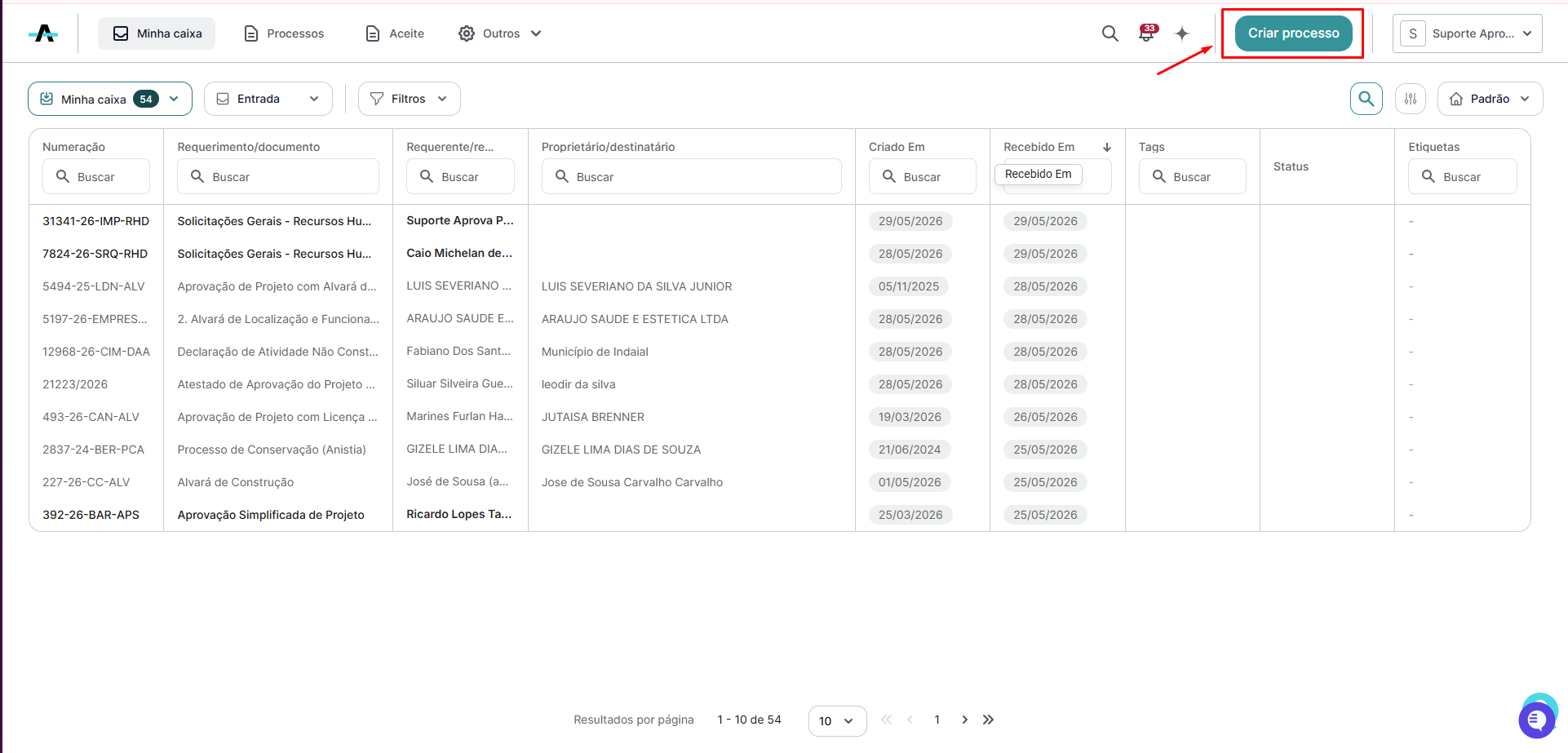
2. Após efetuar o acesso inserindo LOGIN e SENHA, selecione a opção Criar processo.
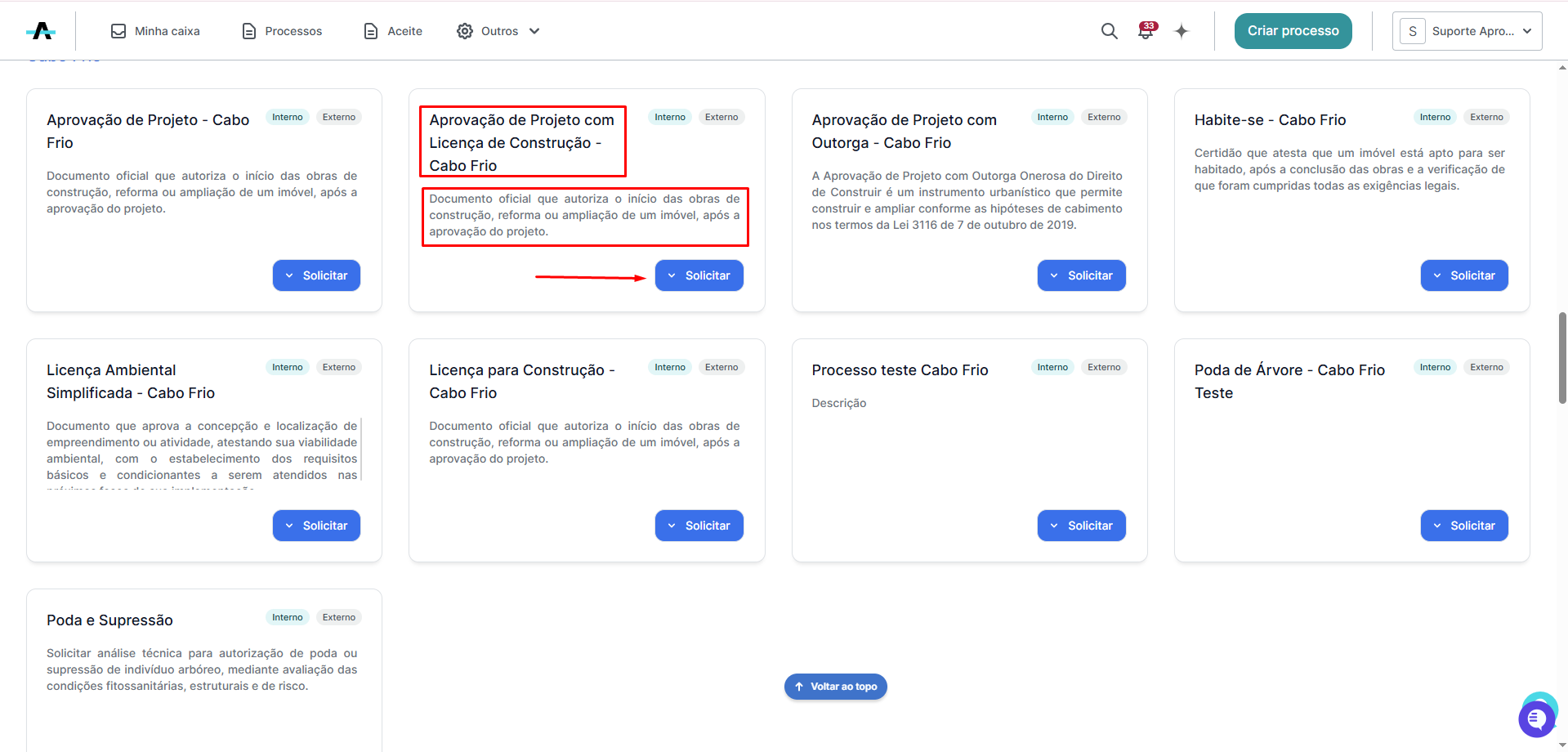
Escolha qual processo você deseja entre os disponíveis no ambiente da Organização e clique em SOLICITAR.
Você deve ler atentamente a descrição de cada processo para verificar qual a melhor opção para o seu caso.
Processo não encontrado na lista? Se o processo que você procura (como Certidão de Dispensa de Licença Ambiental ou outro tipo específico) não estiver disponível na plataforma, isso indica que o serviço pode não estar habilitado online para o seu município ou pode estar listado com um nome diferente. Nestes casos, entre em contato diretamente com o departamento responsável da sua Prefeitura para obter informações sobre como solicitar o serviço, pois a disponibilidade de tipos de processo é configurada no nível municipal.
Agora você deverá responder o formulário conforme o processo solicitado.
Importante: Você pode enviar documentos usando uma conta com nome diferente do proprietário do imóvel, desde que os dados do proprietário real sejam corretamente especificados no formulário de solicitação.
Dica: Para evitar erros no preenchimento, revise cuidadosamente todos os dados antes de avançar ou finalizar a solicitação. Consulte os textos laterais para verificar detalhes adicionais sobre cada campo.
Dica: Se as instruções não estiverem claras, entre em contato diretamente com a Prefeitura responsável. As informações de contato estão disponíveis na tela de login da plataforma, logo abaixo do nome da cidade.
Lembre-se que informações em desacordo com a legislação, irão acarretar análises desnecessárias.
Ao lado de cada CAMPO, você encontra textos laterais, que poderão lhe auxiliar no preenchimento.
Lembrando que todos os campos OBRIGATÓRIOS devem estar devidamente preenchidos em cada item para que você possa ter acesso ao próximo.

Você pode anexar documentos escaneados e assinados, no botão Anexar arquivos ou arrastando e soltando os arquivos diretamente na área indicada. Formatos aceitos: JPG, JPEG, PNG e PDF, com limite de até 60 MB por arquivo. Não há limite de quantidade de arquivos.
No formulário, você conseguirá ter acesso aos documentos solicitados no processo

Importante: Os documentos devem ser enviados exclusivamente através do botão Anexar arquivos ou Fazer upload no formulário do processo. Não é possível enviar documentos pelo chat de suporte. Se o sistema solicitar um tipo específico de documento de uma lista, verifique o nome requerido e anexe o arquivo correspondente no campo indicado.
Adicionando documentos após a criação do processo
Se você precisar anexar novos documentos a um protocolo já aberto, siga estes passos:
Importante: A funcionalidade de anexar documentos só está disponível quando o processo está em sua posse. Quando o protocolo já foi enviado para análise de um departamento (por exemplo, "Setor de Fiscalização de Obras e Posturas"), a tela de anexos fica indisponível durante o período de análise. O botão "Anexar arquivos" ficará disponível novamente apenas quando o departamento retornar o processo para edição, normalmente quando solicitarem complementação de documentos. Novas atualizações ou solicitações de ajustes aparecerão no Histórico do Processo ou na Caixa de Mensagens.
Acesse seu processo no sistema.
Vá para a aba Resumo e selecione Adicionar documento para fazer upload do arquivo necessário.
Revise as informações preenchidas e verifique se há campos pendentes.
Corrija quaisquer problemas identificados no cadastro ou na documentação.
Clique em Enviar para análise para encaminhar o processo ao analista responsável.
Após o envio, você pode acompanhar o progresso através das seguintes abas:
Status: Verifique o status atual do processo para confirmar se ele está em análise ou se foi retornado para você fazer modificações.
Histórico: Consulte esta aba para visualizar todos os movimentos e etapas do processo.
Caixa de Mensagens (na aba Resumo): Verifique se o analista deixou observações ou solicitações sobre o seu processo.
Taxas e Documentos: Acompanhe informações sobre taxas e documentos anexados.
Você pode optar por SALVAR RASCUNHO, caso necessite interromper o preenchimento dos dados do formulário. Clique aqui para saber mais.
Somente depois de preenchido TODOS os campos obrigatórios, a opção Enviar para Análise estará disponível
Botão "Enviar para Análise" não está disponível?
Se o botão Enviar para Análise continuar desabilitado mesmo após preencher os campos, siga estas etapas para identificar o problema:
Verifique campos obrigatórios: Revise todas as seções do formulário procurando por campos marcados com asterisco (*), que indicam preenchimento obrigatório.
Confirme os documentos anexados: Acesse a aba Documentos e verifique se todos os anexos obrigatórios foram enviados nos formatos aceitos (PDF, PNG, JPG).
Procure por indicadores em vermelho: Campos ou textos exibidos em vermelho indicam requisitos obrigatórios pendentes.
Salve e atualize: Após fazer correções, clique em Salvar e depois atualize a página para verificar se o botão foi habilitado.