Como criar meu cadastro?
Last updated: November 6, 2026
Caso o cadastro seja para o município de Chapecó, Presidente Prudente, Marechal Candido Rondon ou Blumenau, clique no nome da cidade e leia nosso artigo sobre o cadastro.
Importante: Com uma conta na Aprova você usa o mesmo login em todas as prefeituras atendidas. Se você já tem cadastro em outra cidade, não precisa criar outro: a Aprova reconhece o seu CPF ou e-mail e libera o acesso à cidade nova com a mesma senha.
Acesse o site https://app.aprova.com.br/
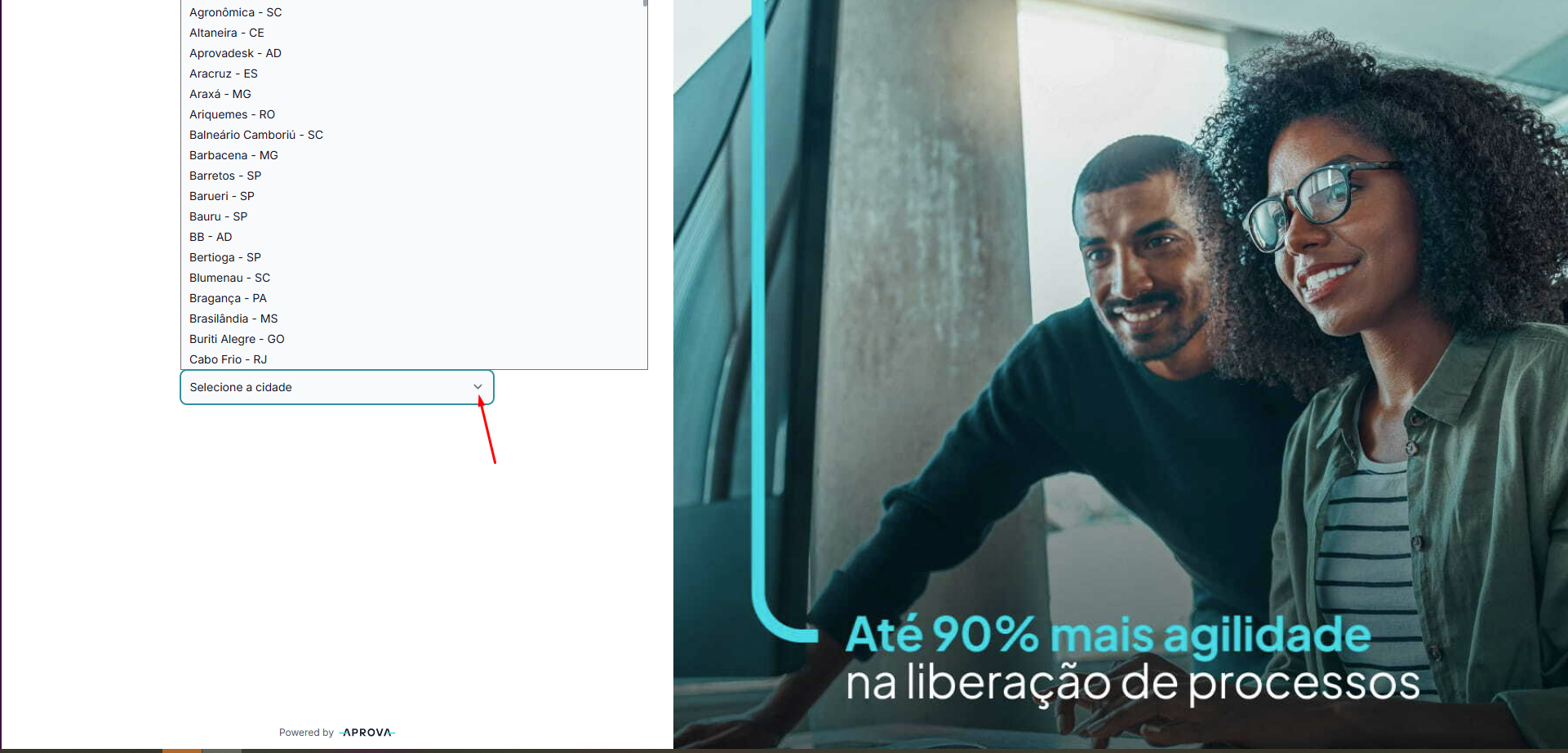
Escolha a Organização onde quer realizar o seu cadastro.
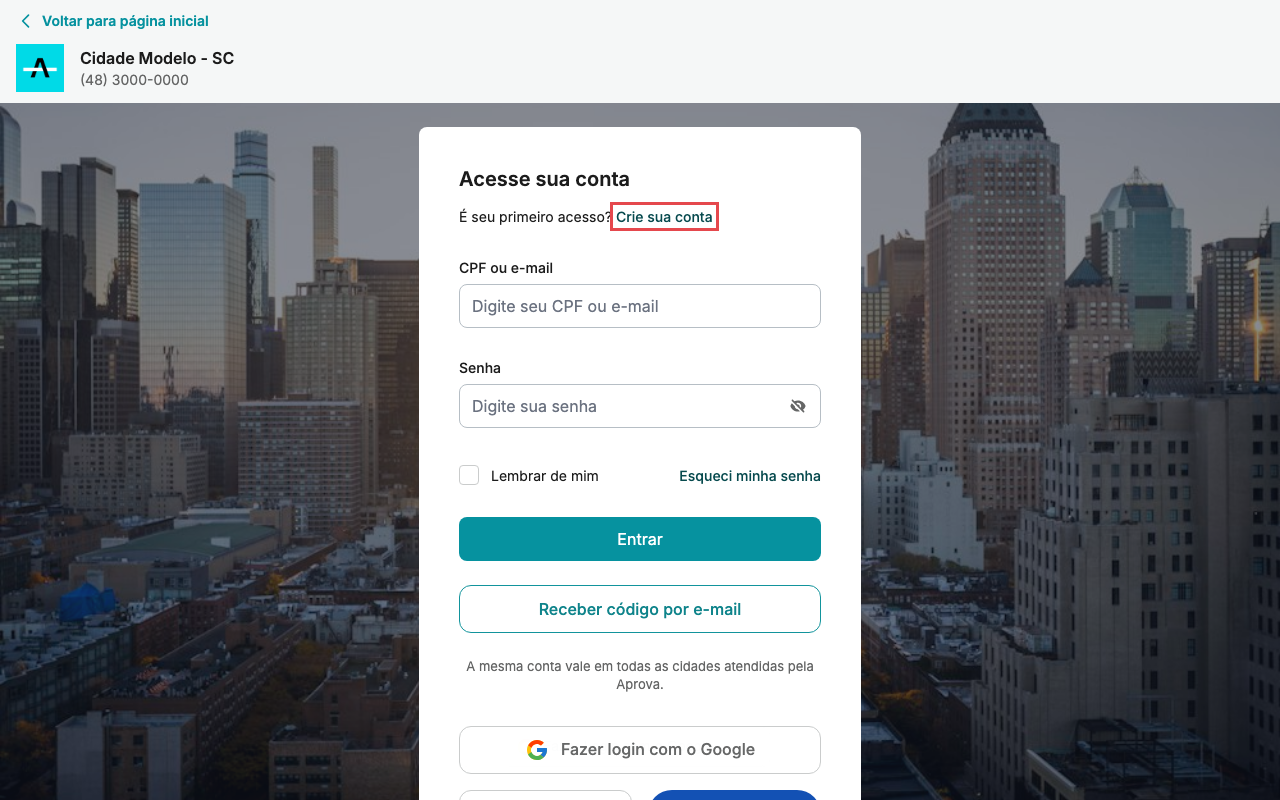
Após isso é necessário clicar em Crie sua conta.
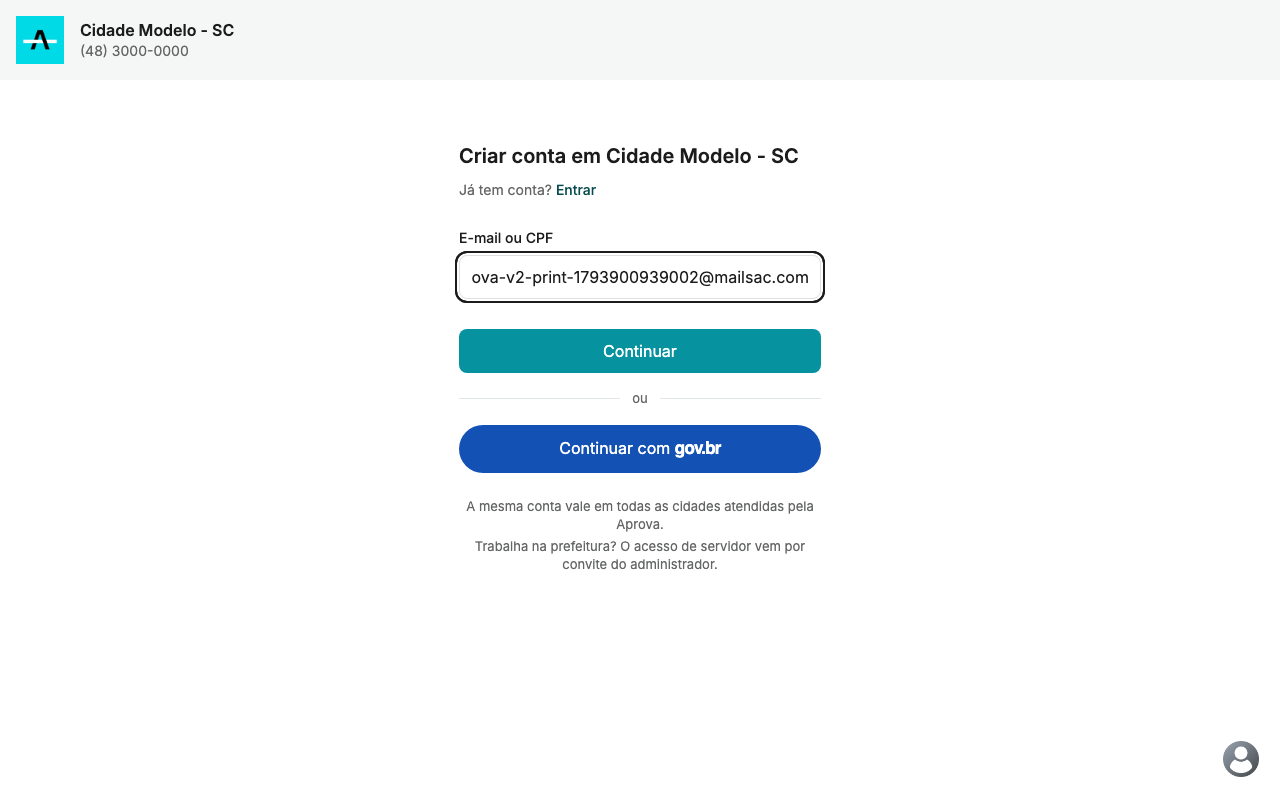
Informe o seu e-mail ou CPF e clique em Continuar.
A Aprova confere se você já tem conta antes de pedir os seus dados:
Você já tem conta nesta cidade: você volta para a tela de login com o aviso Você já tem conta nesta cidade. Entre com a sua senha. Se não lembrar a senha, use Esqueci minha senha.
Você já usa a Aprova em outra cidade: aparece a tela Você já usa a Aprova. Digite a senha que você já usa e clique em Entrar e liberar acesso. Pronto: você entra nesta cidade como requerente, com os mesmos dados e a mesma senha, sem refazer o cadastro. Também é possível usar o gov.br.
Primeiro cadastro na Aprova: siga os passos abaixo.
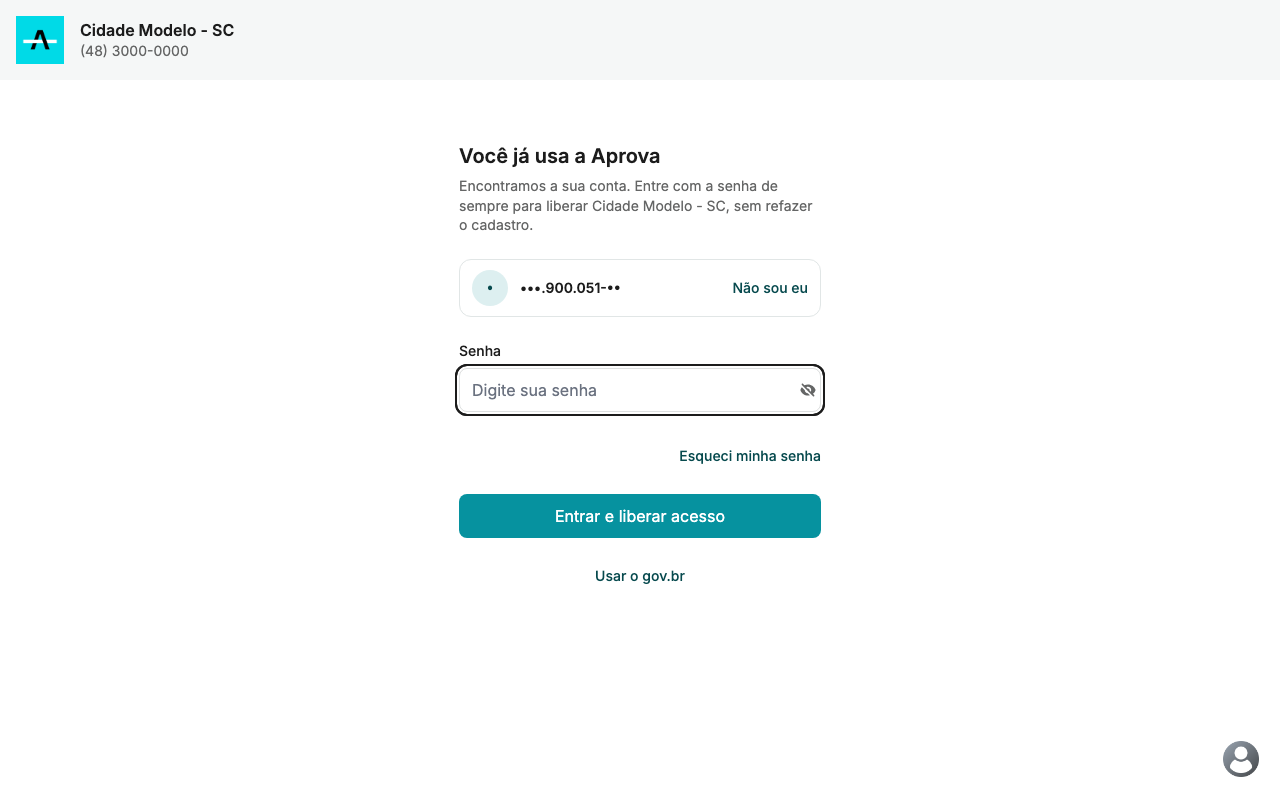
Obs: Se a tela "Você já usa a Aprova" mostrar uma conta que não é sua, clique em Não sou eu e fale com o suporte.
Selecione se a conta é CPF ou CNPJ
Em seguida clique em continuar
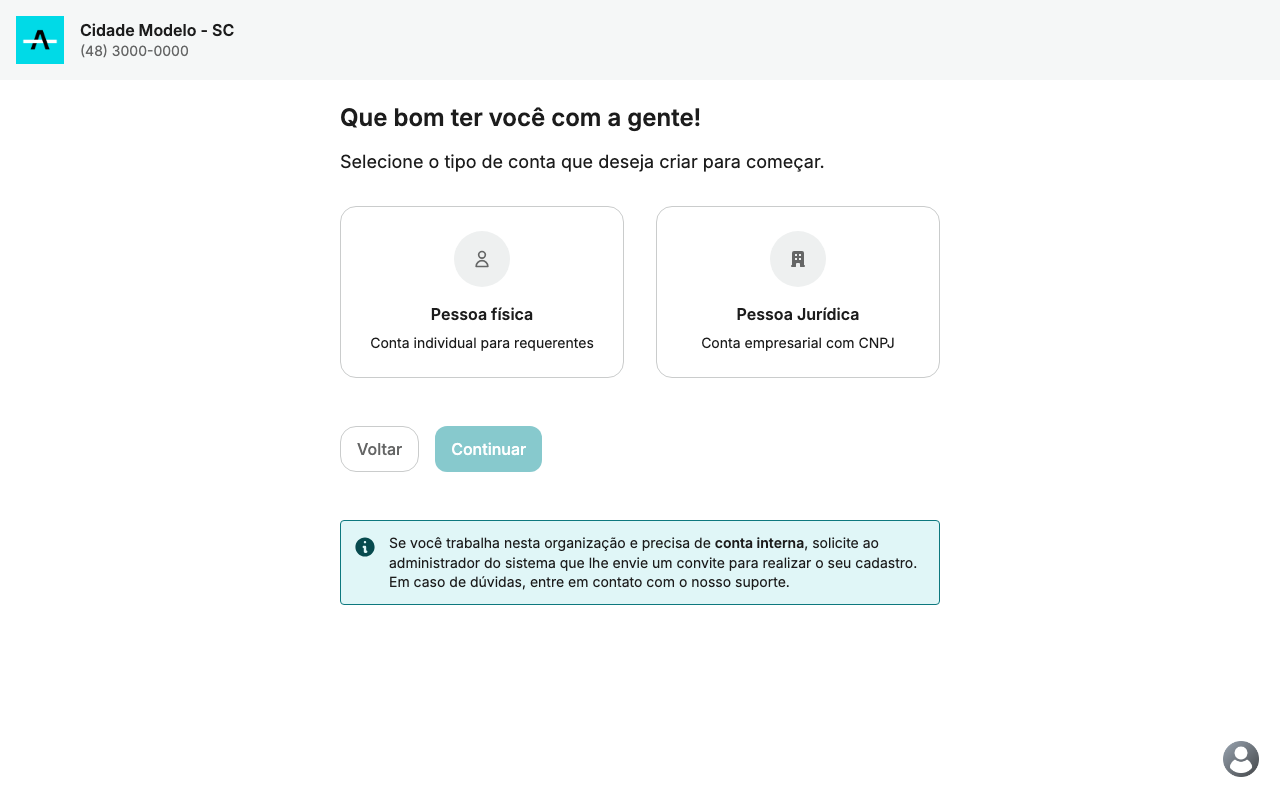
Obs: Caso a opção Pessoa Jurídica não esteja disponível, significa que o ambiente ainda não possui essa integração, mas você pode continuar como conta CPF, e durante o preenchimento utilizar o CNPJ
Temos esse artigo para te ajudar criar uma conta empresarial com CNPJ: Como criar uma conta CNPJ?
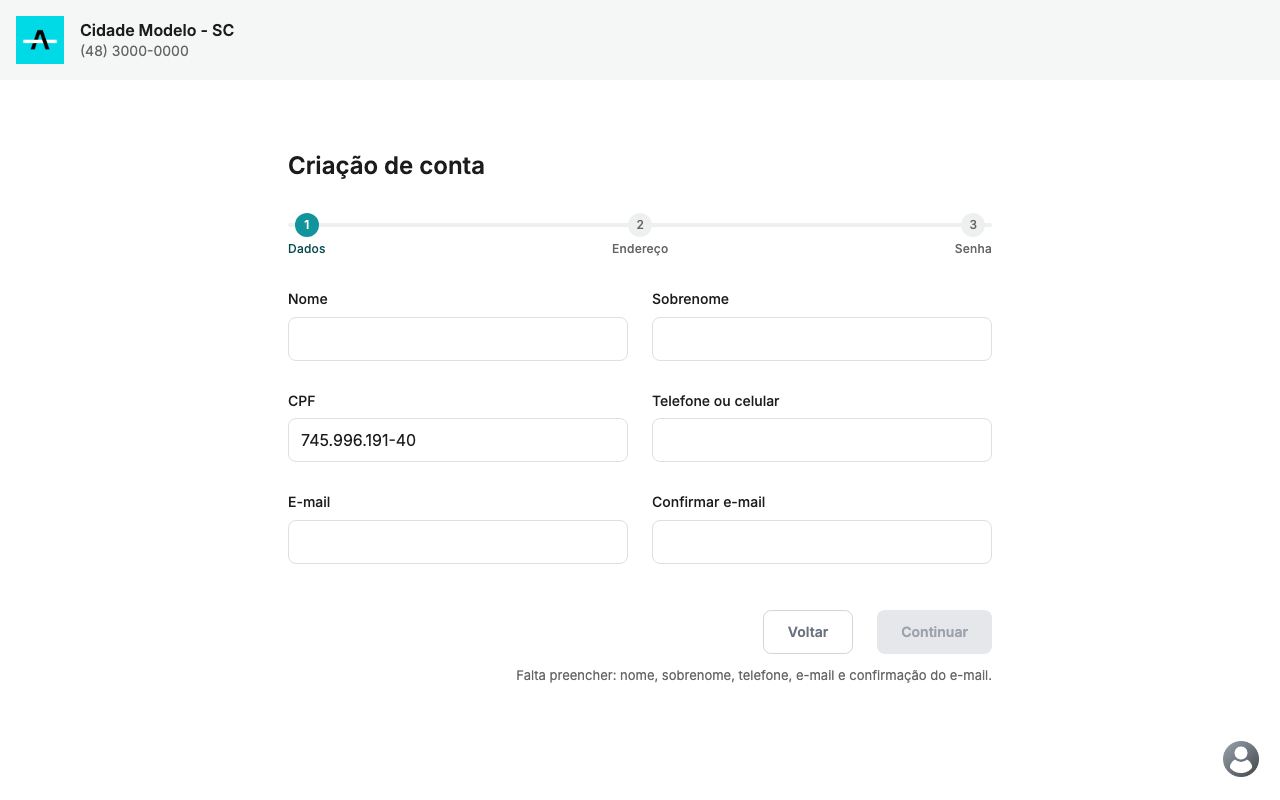
Após continuar preencha com os dados pessoais do usuário (o CPF ou e-mail que você informou já vem preenchido), depois clique em Continuar.
Lembrando que os dados do cadastro são do usuário do sistema, independente dos dados que serão utilizados na solicitação de processos.
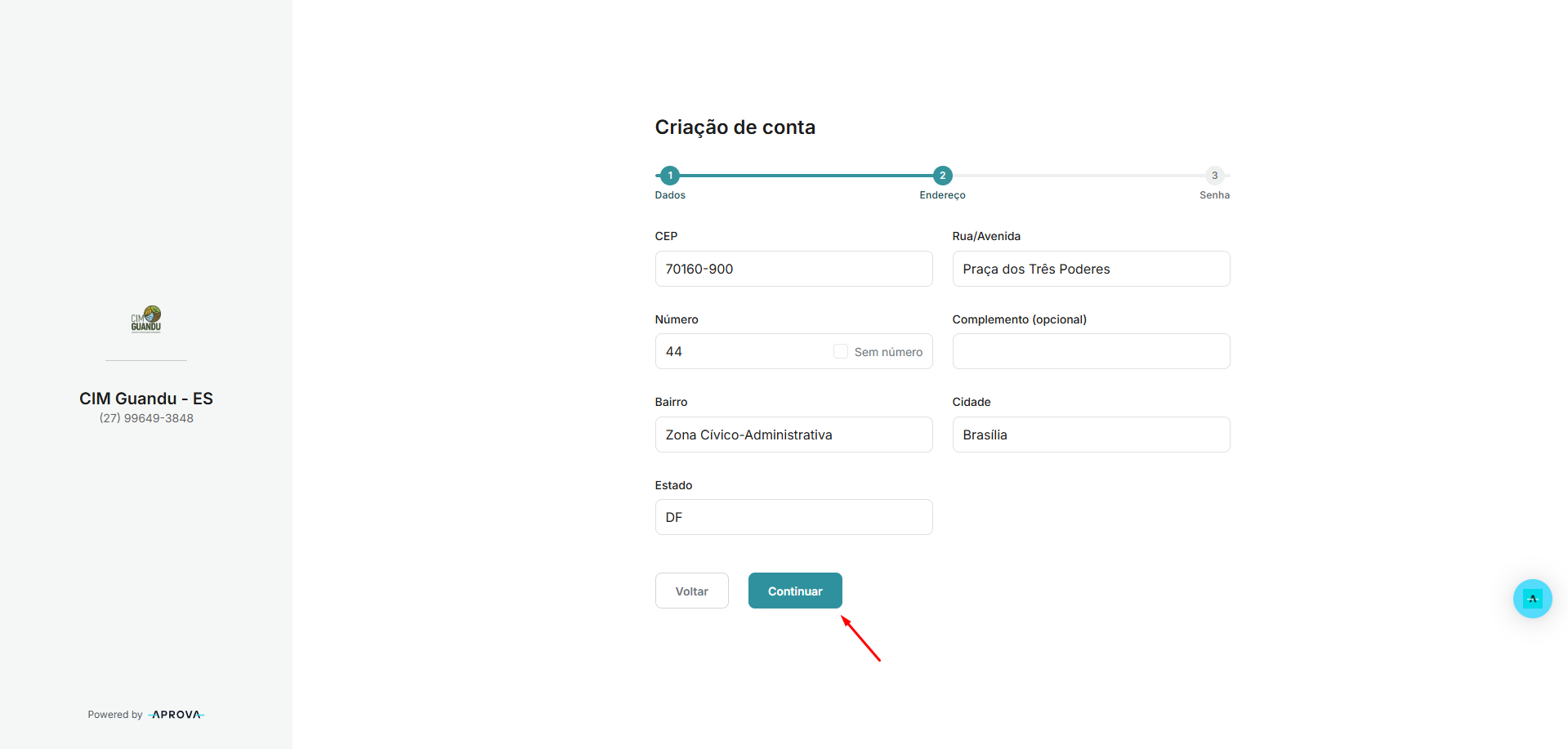
Informe os dados de endereço, depois clique em Continuar.
Atenção: devem ser evitado a utilização de caracteres especiais nos campos de numeração predial!
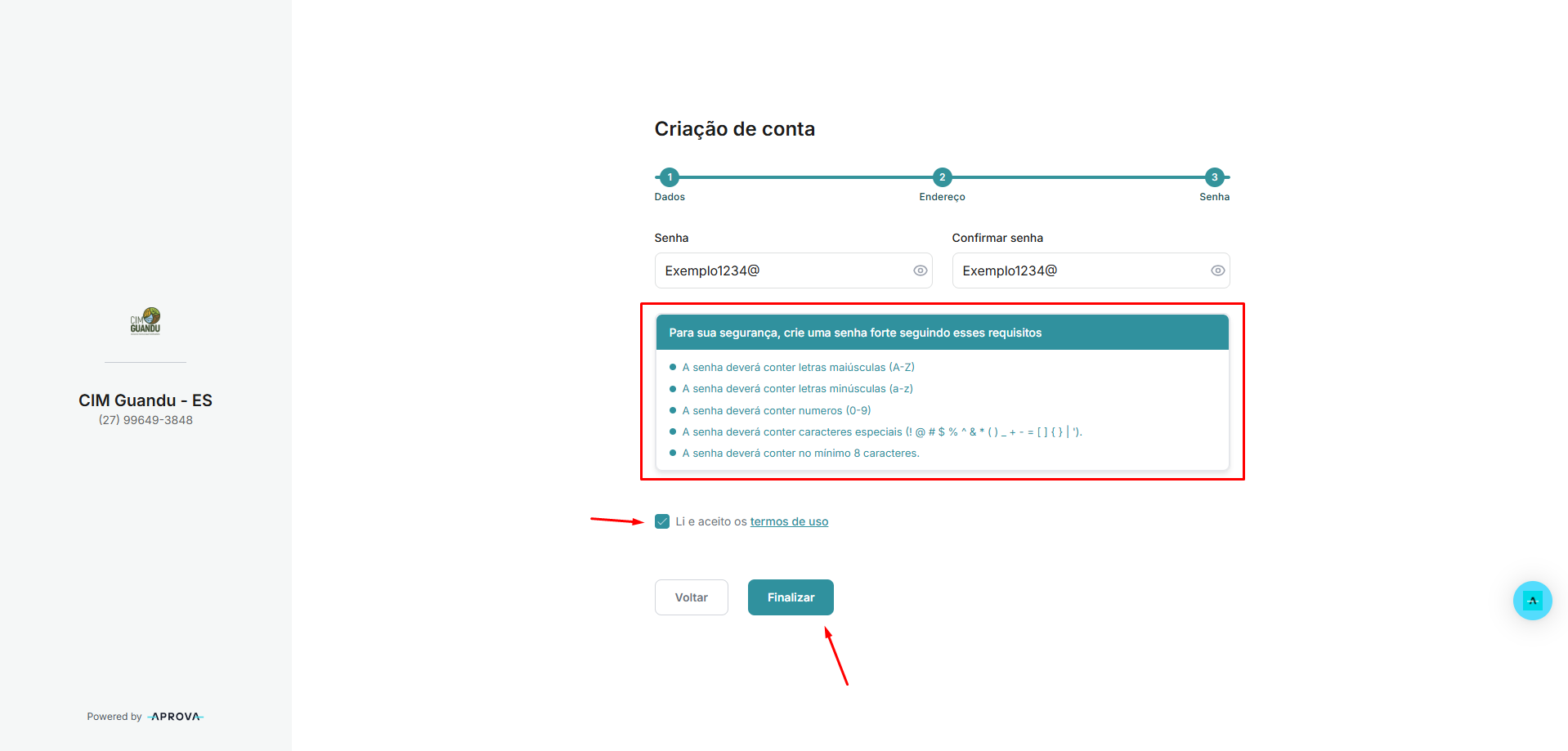
Para finalizar o formulário, informe uma senha atendendo aos requisitos, marque a opção Li e aceito os termos de uso e clique em Finalizar:
Importante: O botão "Finalizar" só ficará ativo quando todas as validações forem atendidas:
A senha e a confirmação de senha devem ser idênticas
O e-mail e a confirmação de e-mail devem ser idênticos
O CPF deve estar em formato válido
O CEP deve ter sido validado e todos os campos de endereço preenchidos
Após finalizar o formulário, você receberá um e-mail de confirmação. Acesse seu e-mail e confirme a sua conta cadastrada.

Cadastro efetuado! Agora você já pode solicitar os processos que deseja. Veja aqui como criar processos no Aprova Digital.