Como instalar o JAMDev?
Last updated: August 12, 2026
Caso não tenha permissão da organização onde trabalha para adicionar extensões, leia nosso artigo sobre como capturar retornos do navegador.
1 - No navegador Google Chrome , clique no item de Personalizar localizado no canto superior direito e selecione a opção Extensões , logo após clique em Acessar a Chrome Web Store :

2 - Procure pela extensão jamdev , recomendamos digitar tudo junto para facilitar na busca da extensão corretamente.

3 - Escolha a opção Jam (note o simbolo de verificação). Clique em em Usar no Chrome > Adicionar Extensão


4 - Voce ira adicionar seu e-mail e clicar em continue

5 - Chegará um código em seu e-mail que voce irá copia-lo e colar na tela de login do JAM:

Realizando a Captura após instalação...
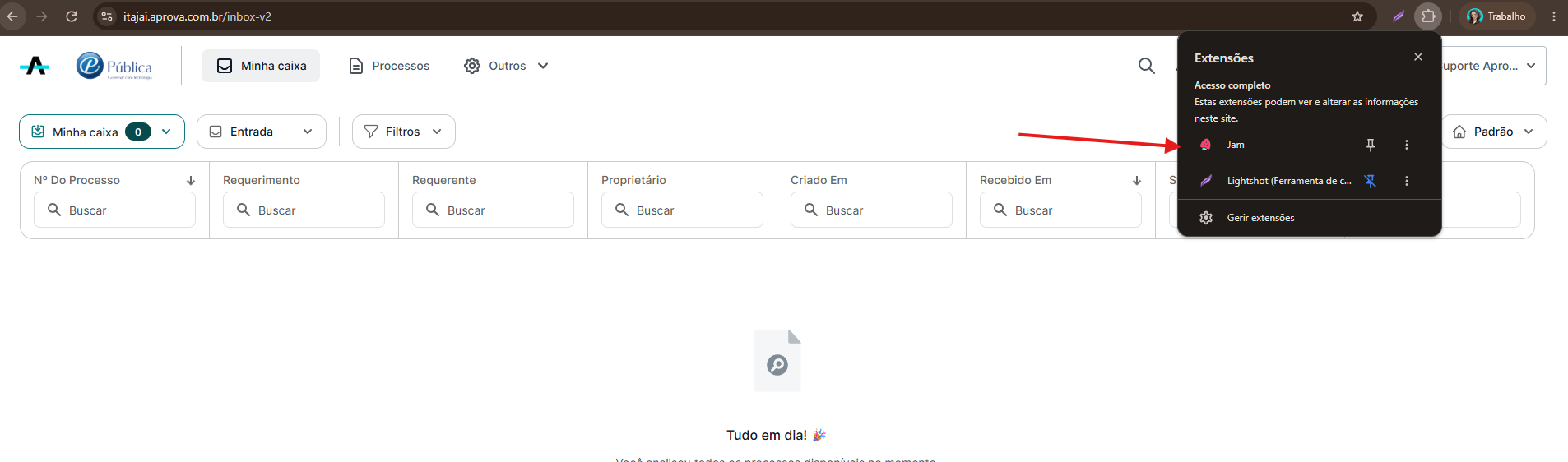
1 - Acesse a tela onde esta ocorrendo seu impedimento, clique nas suas extensões e selecione a extensão Jam (moranguinho)
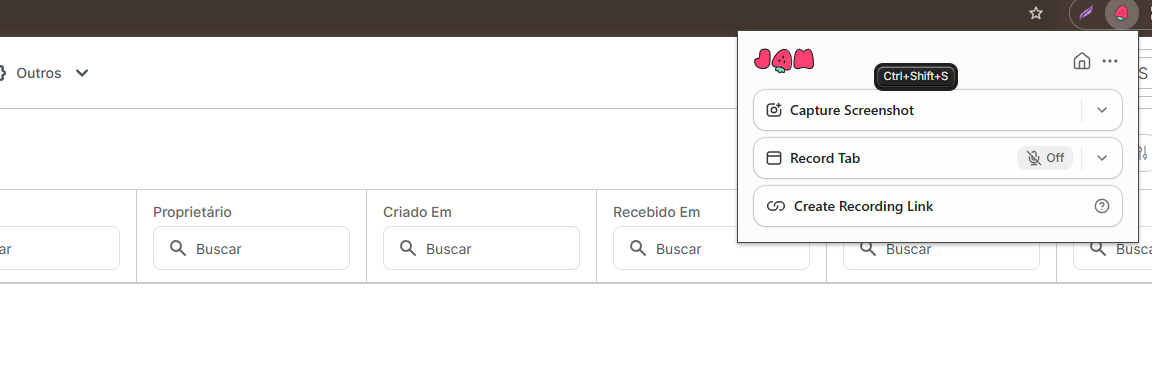
2 - Escolha a opção Record Tab :
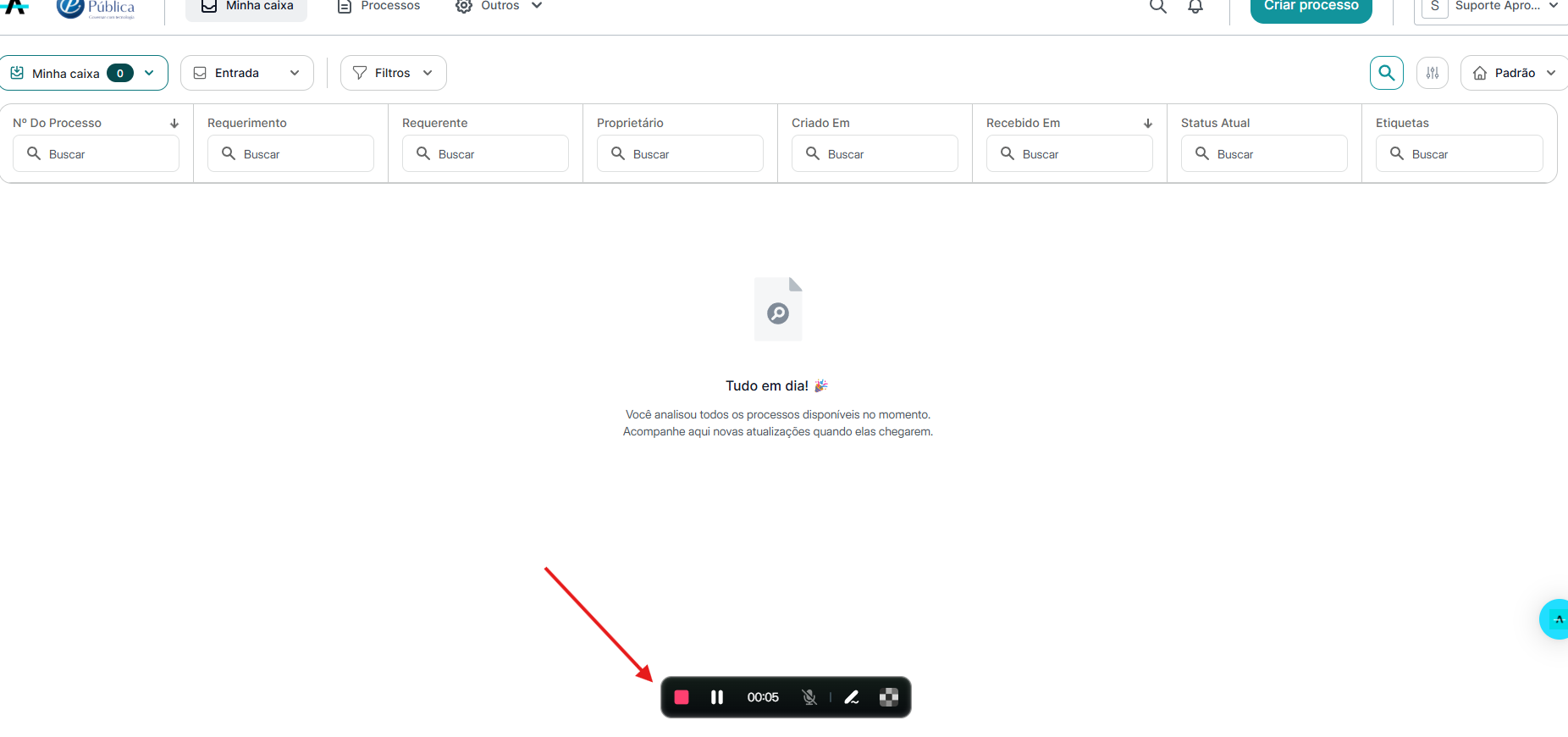
3 - Neste momento ira iniciar uma pequena contagem regressiva, após finalizar realize o procedimento que ocasionou seu impedimento (Ex: edição de item, encaminhamento de processo ou etc..). Finalizando clique para parar.
4 - Clique em Create
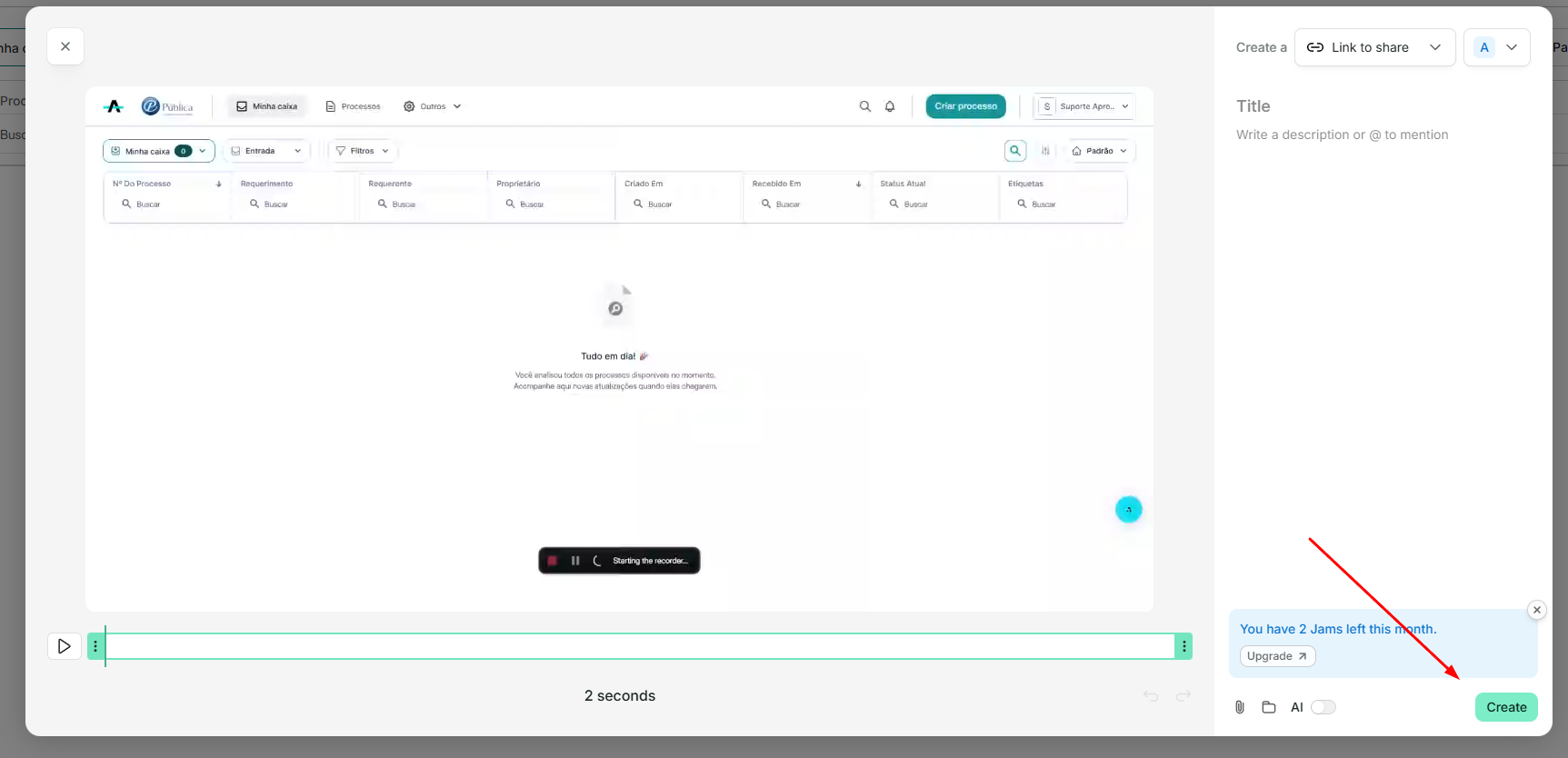
5 - Apos clicar em Create, o Jam irá abrir uma nova aba (caso solicite a permissão, deve ser concedida). Após isso, só copiar o link da captura e encaminhar para o Suporte/CSA que solicitou.

