Taxas do processo - como anexar?
Last updated: September 30, 2026
Onde encontro as taxas do meu processo?
Depois que forem anexadas taxas ao seu processo, o analista irá devolver ele para você.
Emitir boleto
Abra o processo que está na sua caixa de entrada.
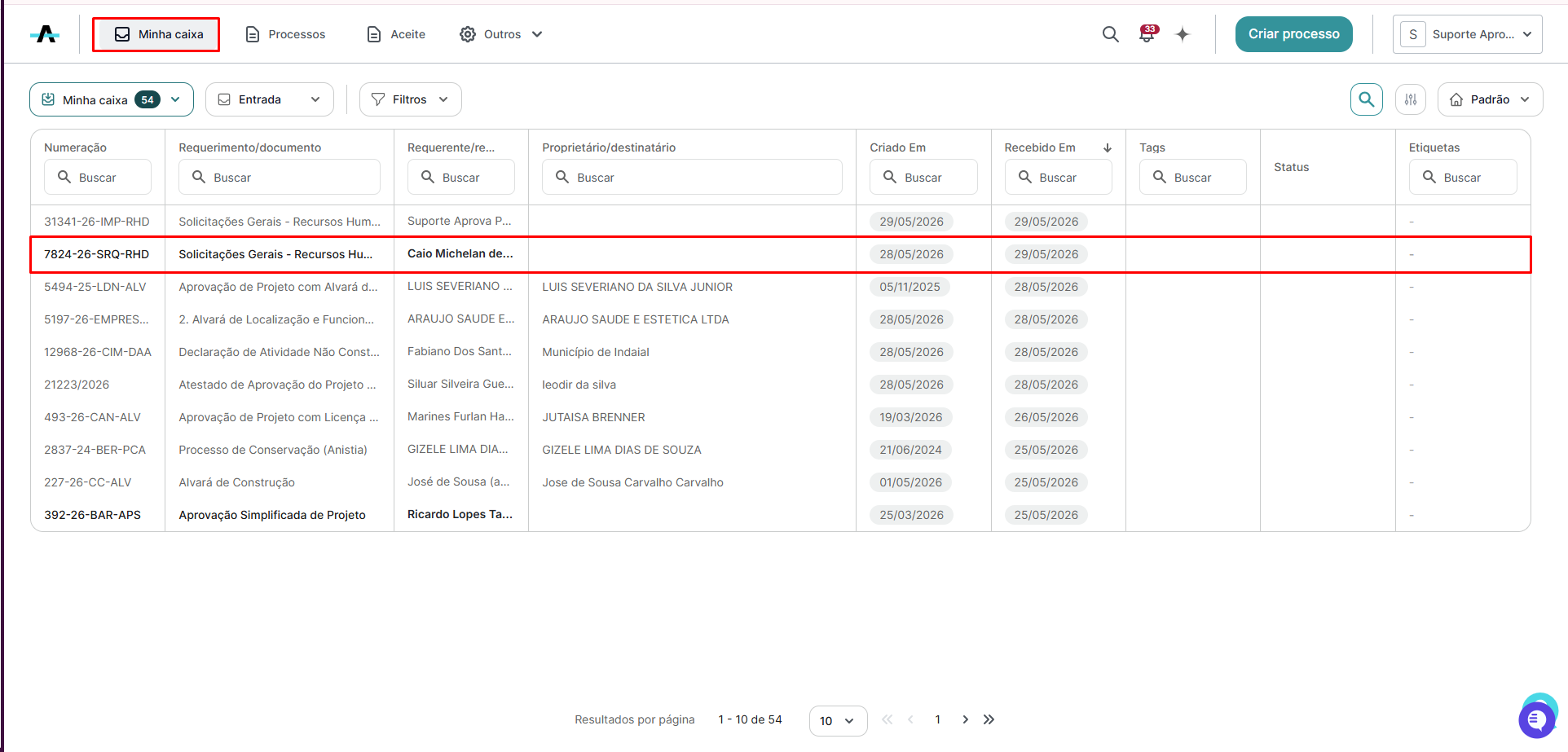
Com o processo aberto, acesse a aba TAXAS. Nela, é possível você visualizar o boleto anexado pelo o seu analista.

Prontinho! Agora é só realizar o pagamento do boleto.
Anexar comprovante
Para anexar o comprovante de pagamento:
Abra o processo que está na sua caixa de entrada e que deseja anexar o comprovante de pagamento.
Com o processo aberto, acesse a aba Taxas.
No campo "Comprovante de pagamento" clique em "Anexar comprovante" e depois em Salvar alterações.
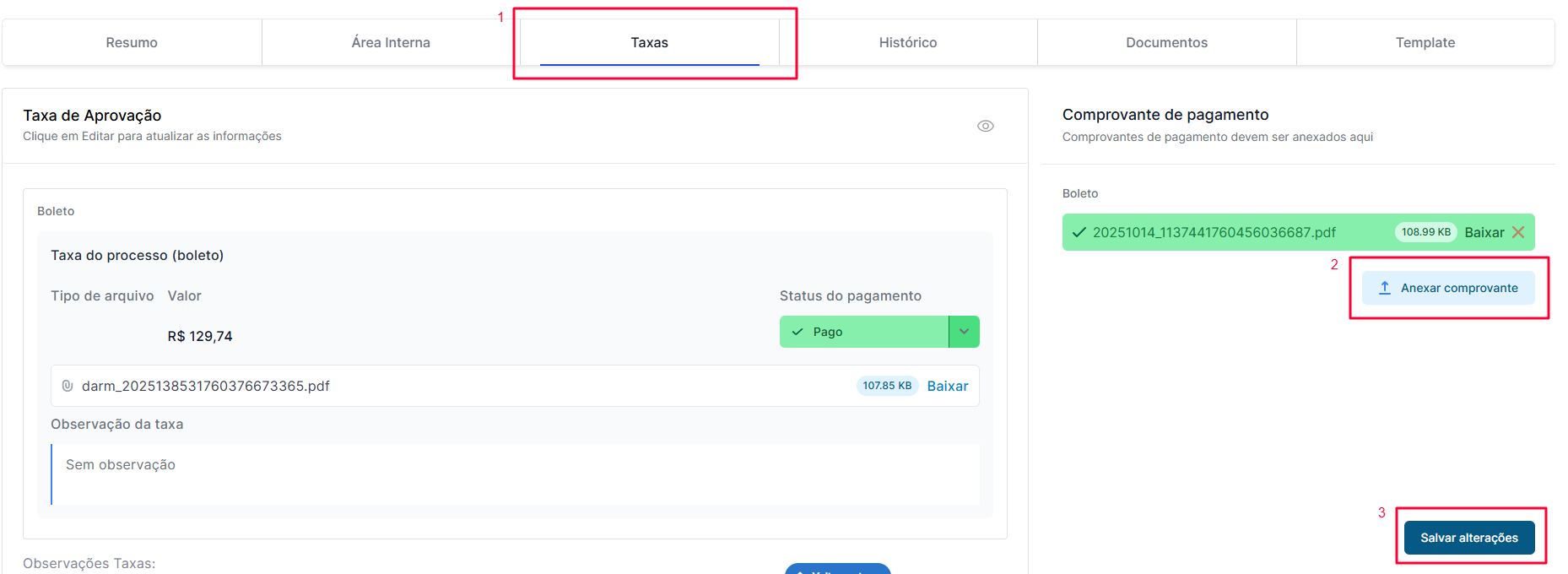
Importante: O processo NÃO é enviado automaticamente após anexar o comprovante. Enquanto o processo permanecer na sua posse, ele ainda não foi encaminhado para análise.
Após salvar o Comprovante de Pagamento, você DEVE clicar em "Enviar para Análise" para que o processo seja enviado para a Organização. Antes de enviar, verifique se todas as informações estão preenchidas corretamente e todos os documentos, incluindo o comprovante de pagamento, estão anexados. Somente após clicar neste botão a avaliação será iniciada pelo departamento responsável.
Após o envio para análise, a Prefeitura irá validar o comprovante de pagamento. Quando a validação for concluída, o status do processo será alterado para "Pagamento confirmado".
