Como consultar processos na tela inicial?
Last updated: September 9, 2026
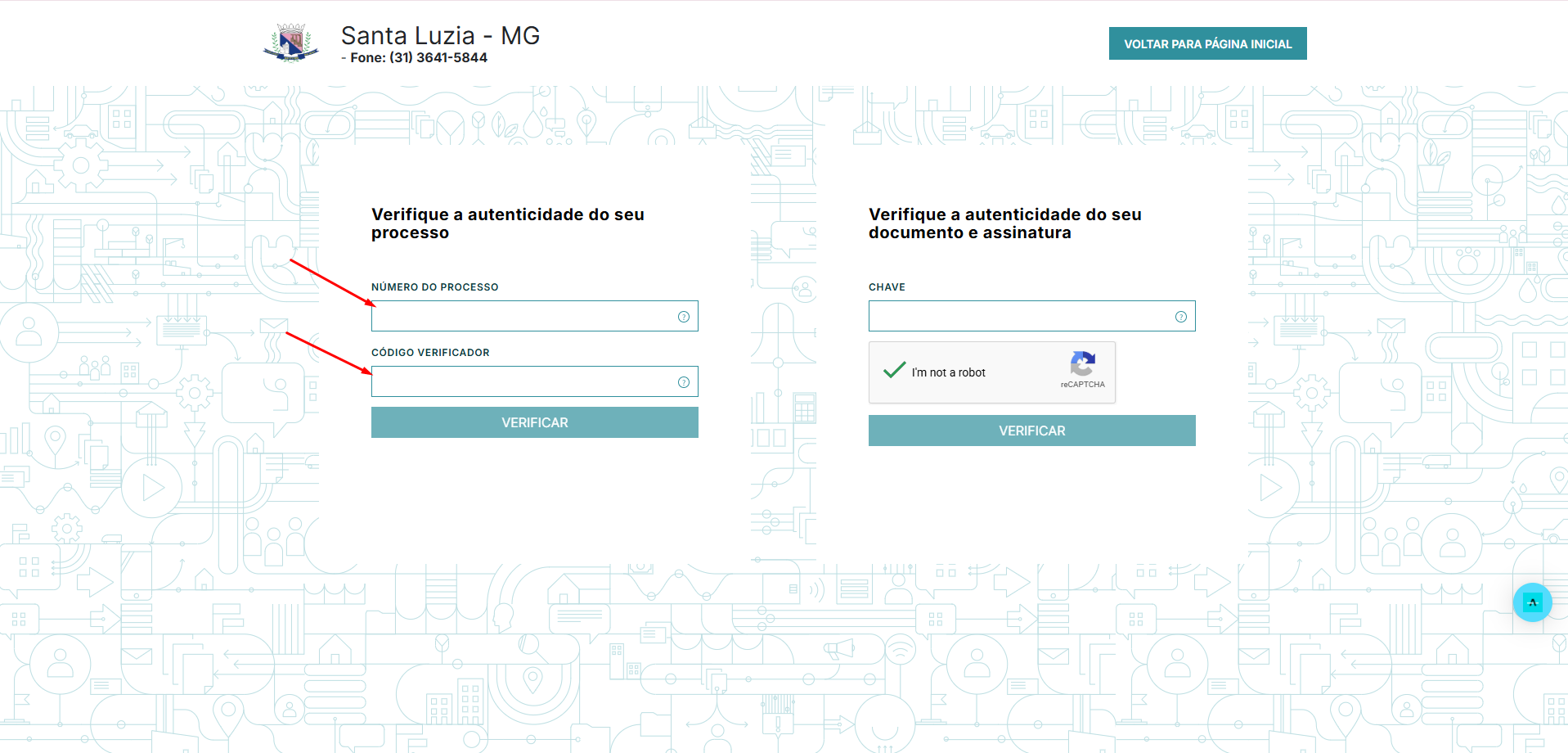
É possível acompanhar o status de um processo mesmo que você não seja o usuário que o criou, desde que tenha acesso às informações corretas. Para isso, você precisará do Número do Processo completo e do Código Verificador, ambos respeitando letras maiúsculas e minúsculas e eventuais caracteres especiais (como “-”). O Número do Processo deve incluir os hífens entre os segmentos (exemplo: 1329-26-SRC-ALV) — inserir o número sem os separadores corretos resultará em erro "processo não encontrado".
Se você não possui o Código Verificador, você pode solicitá-lo ao criador do processo ou entrar em contato com a prefeitura ou organização responsável através dos canais oficiais publicados no site institucional.
No entanto, ao consultar um processo criado por outra pessoa, nem sempre será possível visualizar o conteúdo completo — o acesso integral é restrito ao usuário que criou o processo e aos perfis autorizados pela organização.
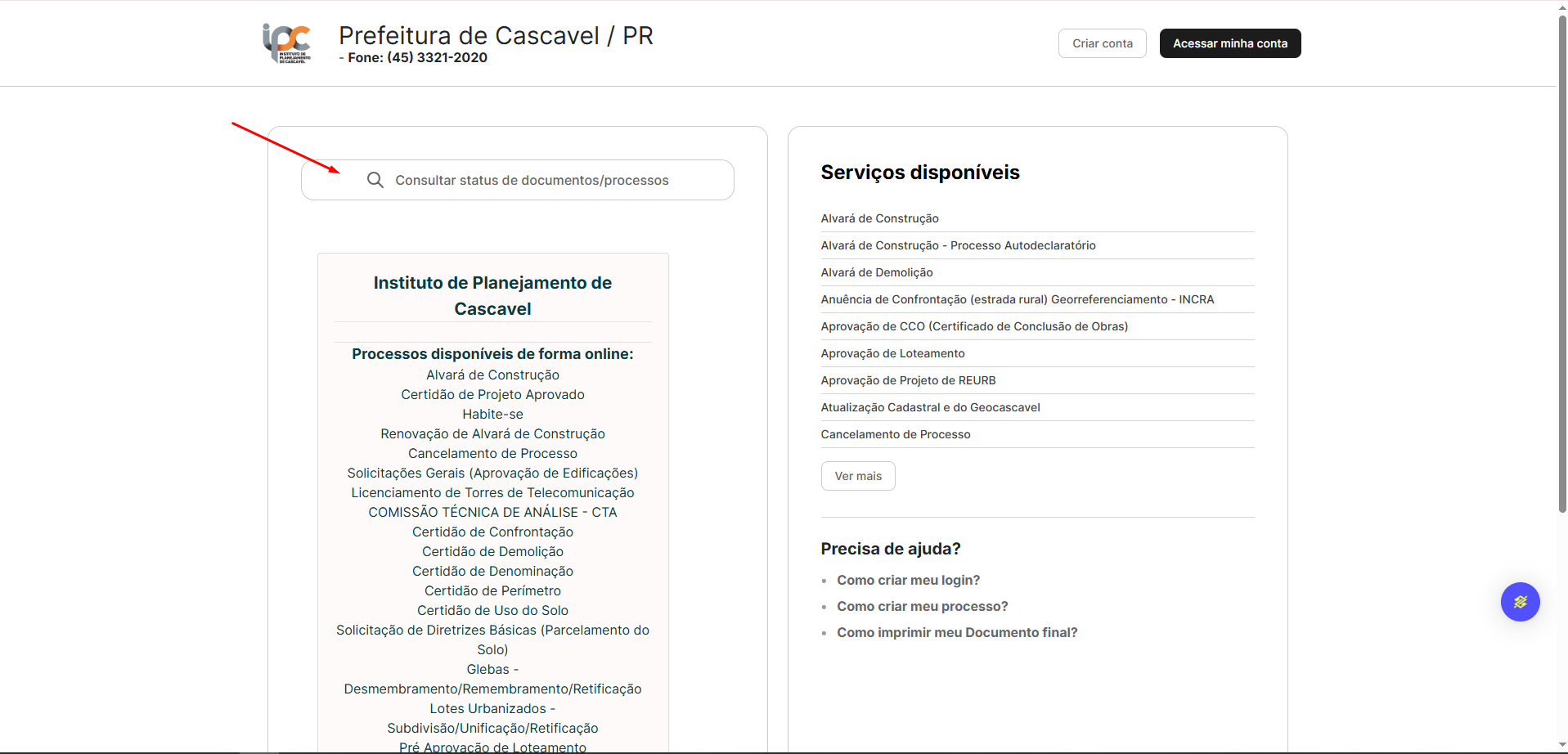
Na tela inicial, clique em "Consultar Status de Documentos/Processos" para abrir a área de consulta.
Em Verificador de Autenticidade, insira o Número do Processo (com os hífens entre segmentos, exemplo: 1329-26-SRC-ALV) e o Código Verificador, respeitando letras maiúsculas e minúsculas. Depois, clique em "Verificar".
Após isso, você terá acesso às seguintes informações:
Processos criados em versão anterior: Se o processo foi criado em uma versão anterior da plataforma, você verá a mensagem "Este processo foi criado em uma versão anterior da plataforma" com um botão "Atualizar". Clique neste botão para converter o processo para a versão atual — isso não altera ou perde nenhum dado. Após a atualização, o histórico e os documentos serão exibidos normalmente.
A aba Histórico, que mostra todas as movimentações e tramitações do processo.
A aba Documentos, que só será exibida se o documento final do processo tiver sido emitido para a organização responsável.
A aba Taxas, que mostra o status de pagamento (quando aplicável, deve exibir "Pagamento confirmado" se o pagamento foi confirmado).
A aba Resumo, onde você pode verificar a Caixa de Mensagens para orientações deixadas pelo analista responsável. Nota: Na consulta externa, a aba Resumo pode não estar disponível. Neste caso, você só poderá acompanhar o Histórico e, quando emitidos, os Documentos, o que indica que o processo está em andamento com análise ativa.
O campo "Está com" (exibido no topo da consulta), que indica qual analista está atualmente com o processo.
Para identificar o departamento atual do processo, verifique na aba Histórico a última movimentação com "Processo encaminhado para" ou "Processos sob análise de". Isso mostra o departamento atual e, quando disponível, o nome do analista. No topo da página, você encontrará o telefone para contato geral com o município — ao ligar, informe o Número do Processo e o departamento identificado no Histórico para direcionar sua solicitação.
Quando um processo aparece como "Em trâmite" sem atualizações recentes e sem mensagens nas abas, significa que o processo está em análise técnica pelo município. Novas movimentações aparecerão na aba Histórico e, quando finalizado, o documento aparecerá na aba Documentos. Importante: A plataforma Aprova Digital não consegue informar prazos de análise, pois toda a tramitação é realizada exclusivamente pela Prefeitura. Para dúvidas sobre prazo ou andamento específico do processo, entre em contato diretamente com a Prefeitura do município por telefone ou pela Caixa de Mensagens na aba Resumo do processo.
Observações importantes
Devido à LGPD, o suporte do sistema não fornece informações adicionais sobre processos criados por outros usuários.
Se você precisar de detalhes adicionais:
Entre em contato com o criador do processo para solicitar as informações.
Caso não seja possível contatar o criador, fale diretamente com a organização responsável pelo processo. Eles poderão fornecer as informações necessárias, respeitando as regras de privacidade e segurança.
👉 Resumo: com o Número do Processo e Código Verificador corretos, você consegue consultar o status e histórico de um processo, mesmo sem ser o criador. Para mais detalhes, é necessário contatar o responsável pelo processo ou a organização que o gerou.